Yandex Cloud Video. Часть 2: стриминг видео


В этом туториале я расскажу, как настроить стриминг видео из OBS с помощью Yandex Cloud Video.
Настройка стриминга в облаке
Начнем с того, в сервисе Yandex Cloud Video создадим новый канал.
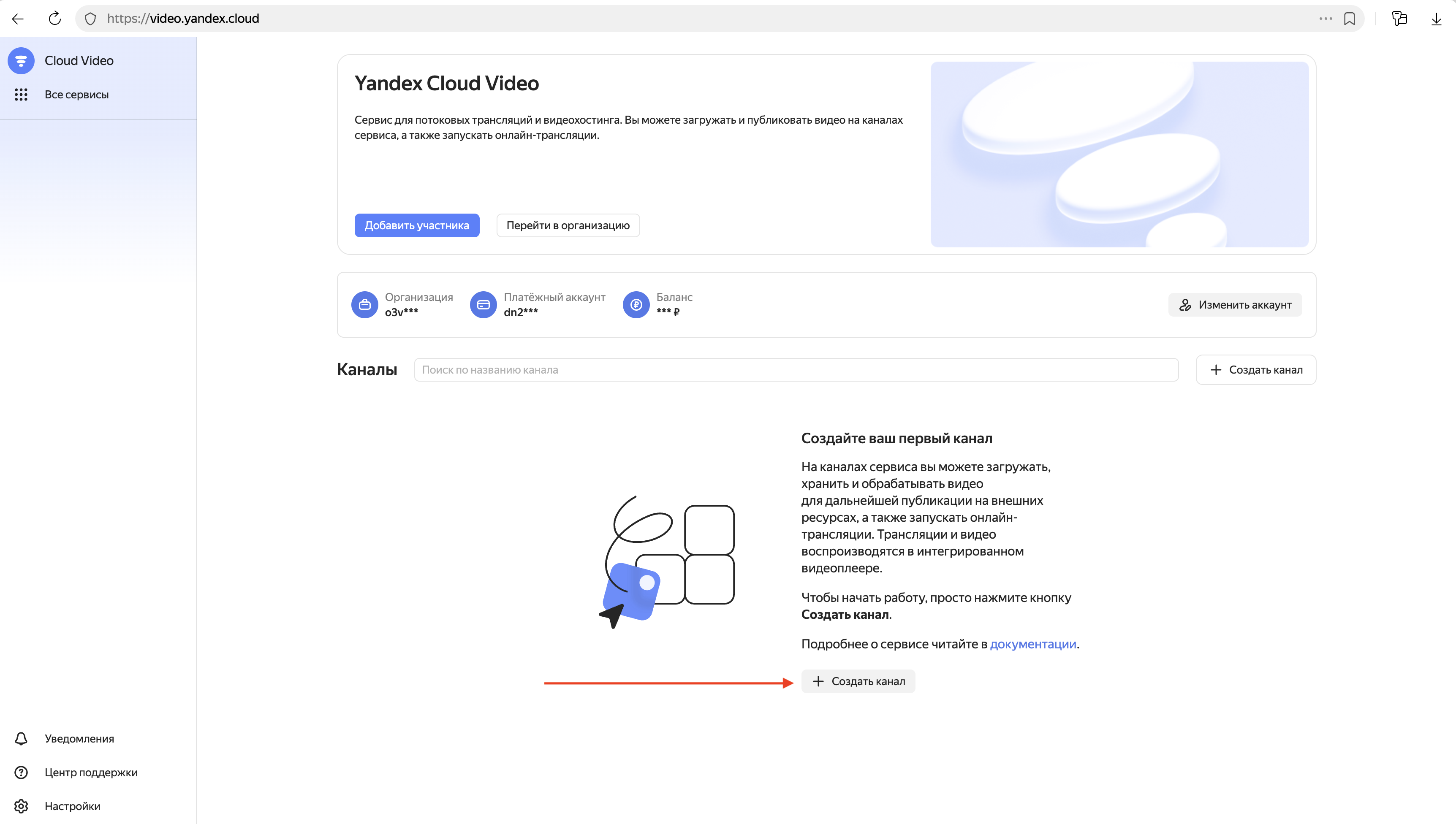
Я назвал его Stream.
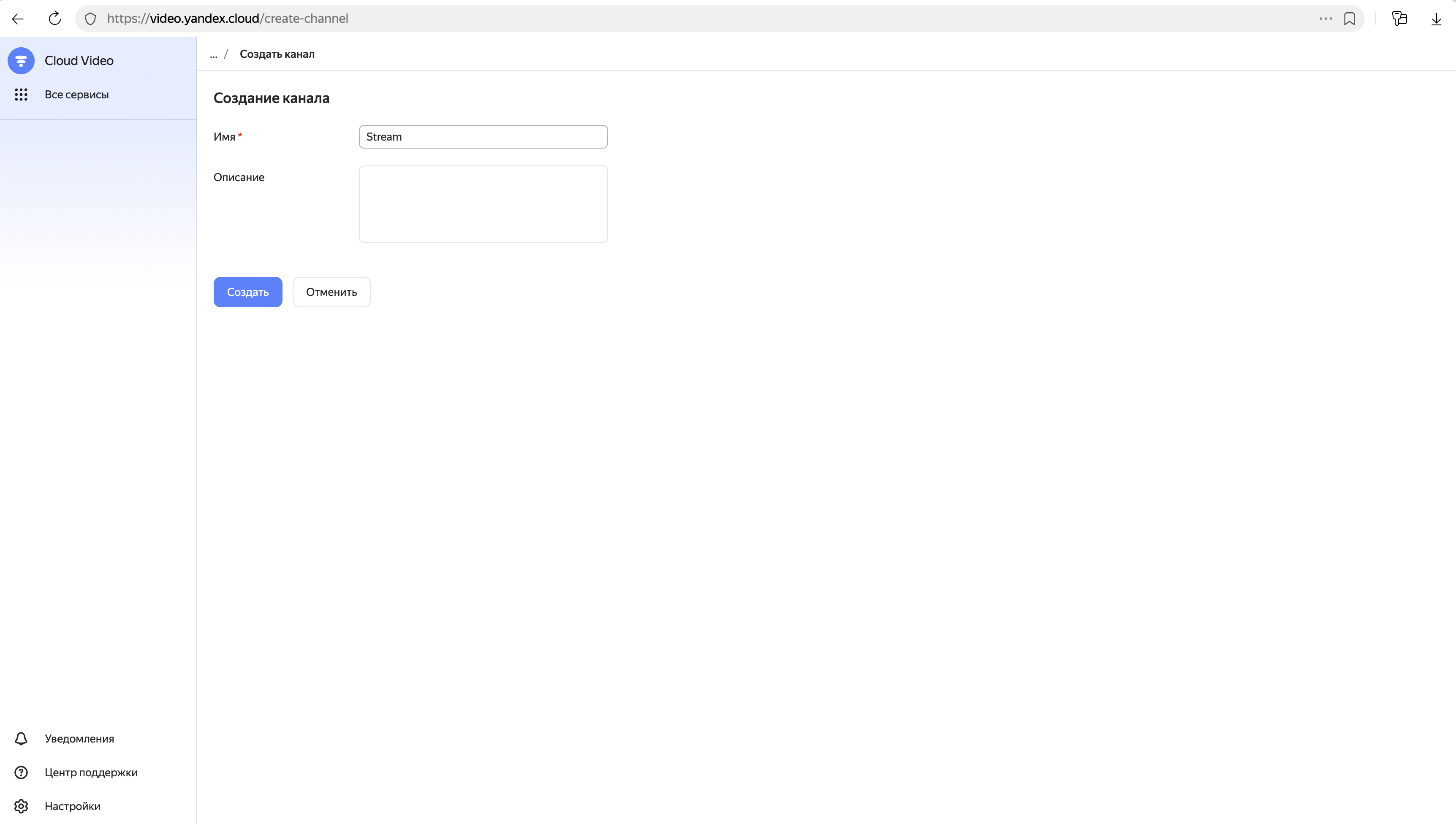
Теперь создадим линию для стриминга. Укажем название линии, выберем протокол RTMP и тип Push.
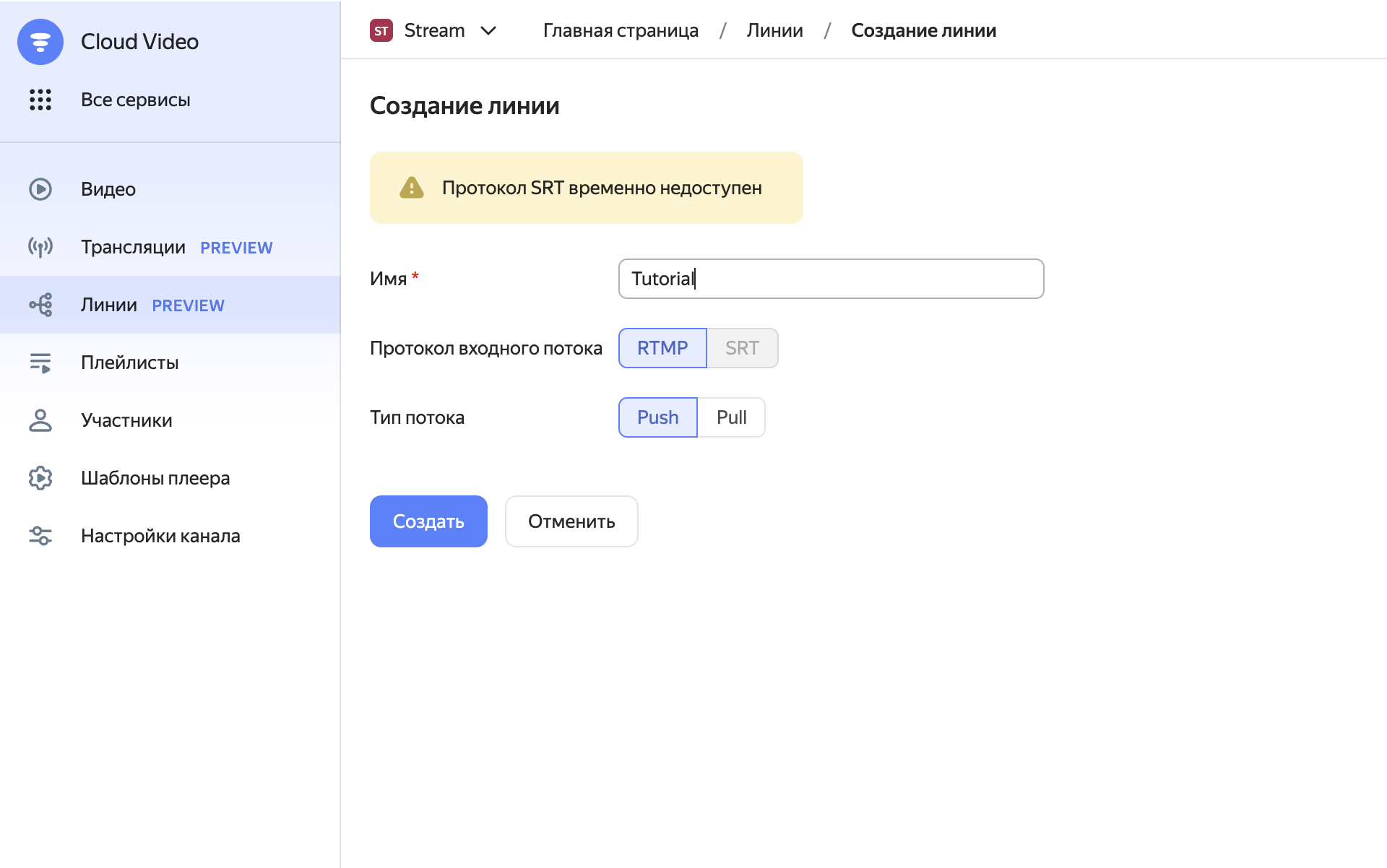
Теперь нам нужно создать Трансляцию. Для этого перейдем раздел Трансляции и нажмем на кнопку Создать трансляцию.
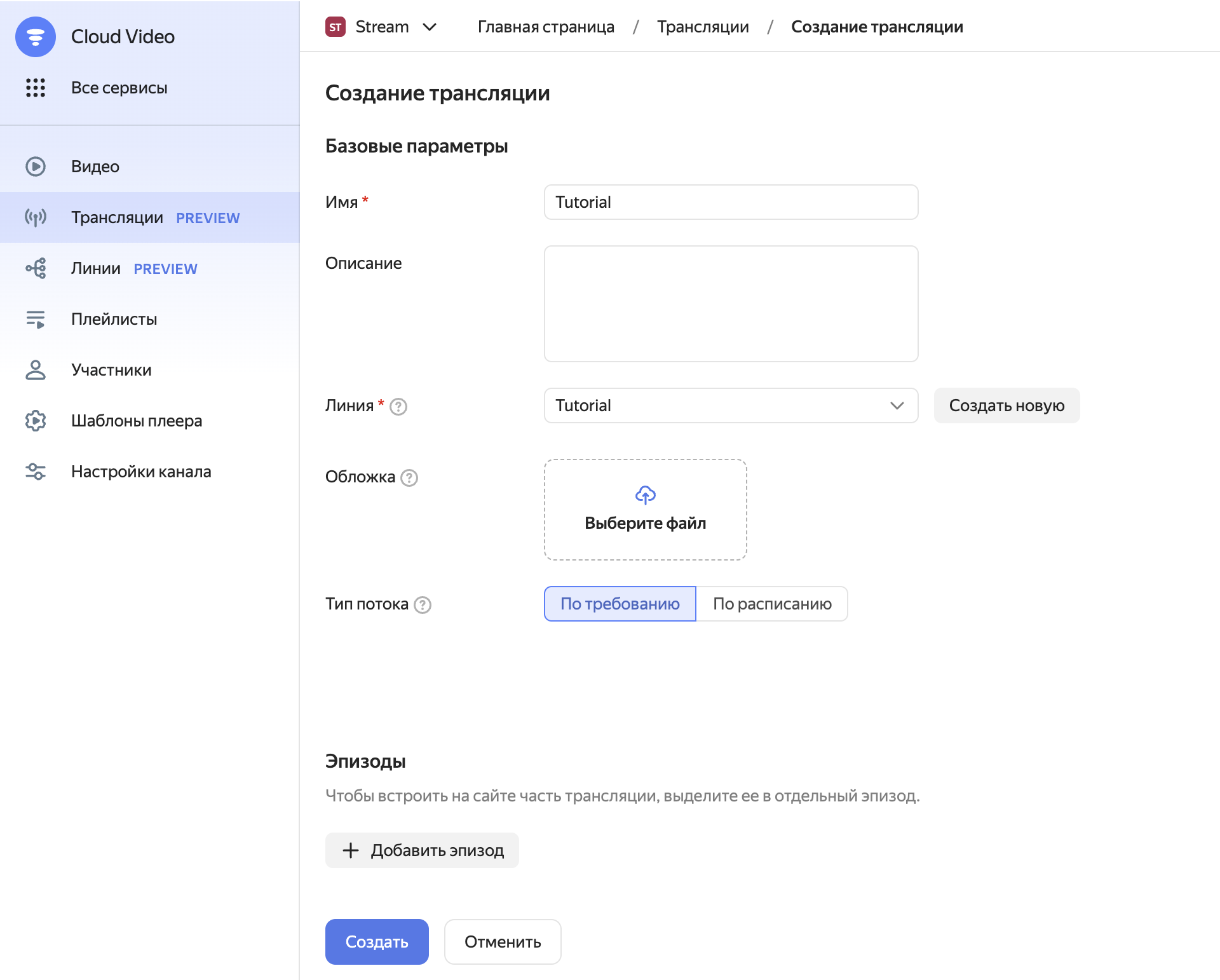
Укажем название трансляции и выберем созданную ранее линию. Еще тут можно загрузить обложку для трансляции.
Настройка OBS
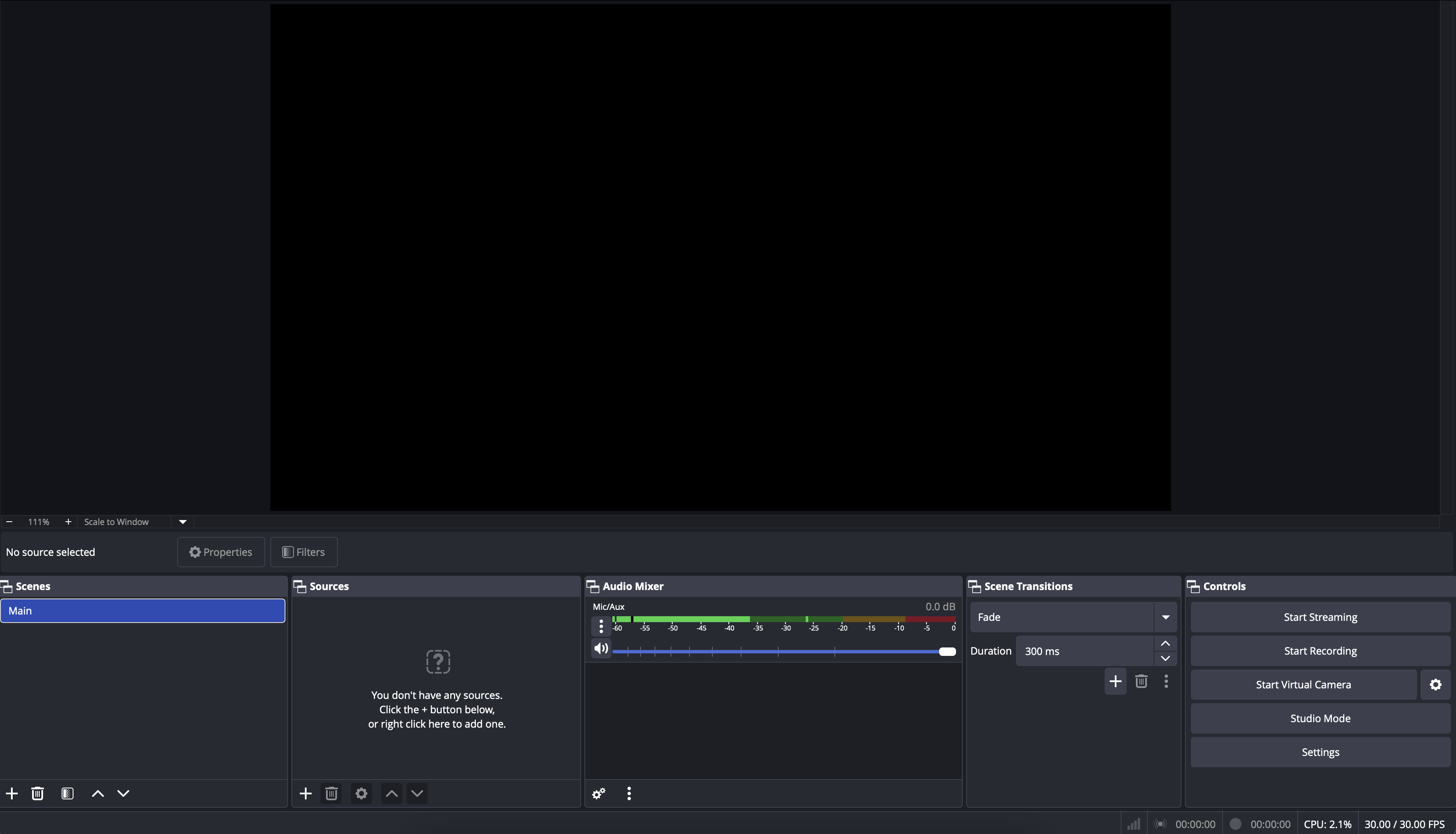
Теперь перейдем к настройке OBS.
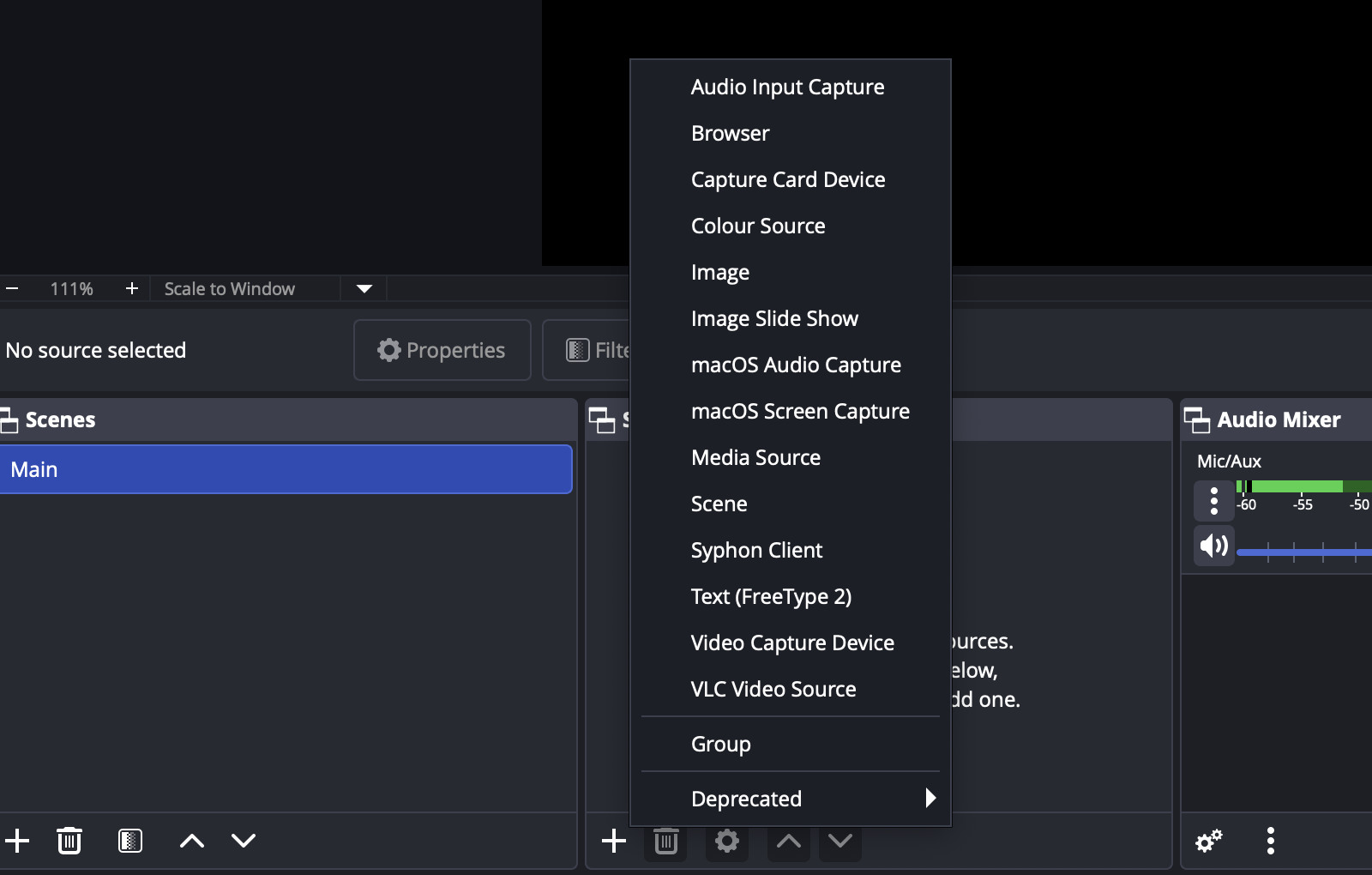
Для начала в сценах добавим источник (Source) - Video Capture Device, чтобы захватывать видео с камеры.
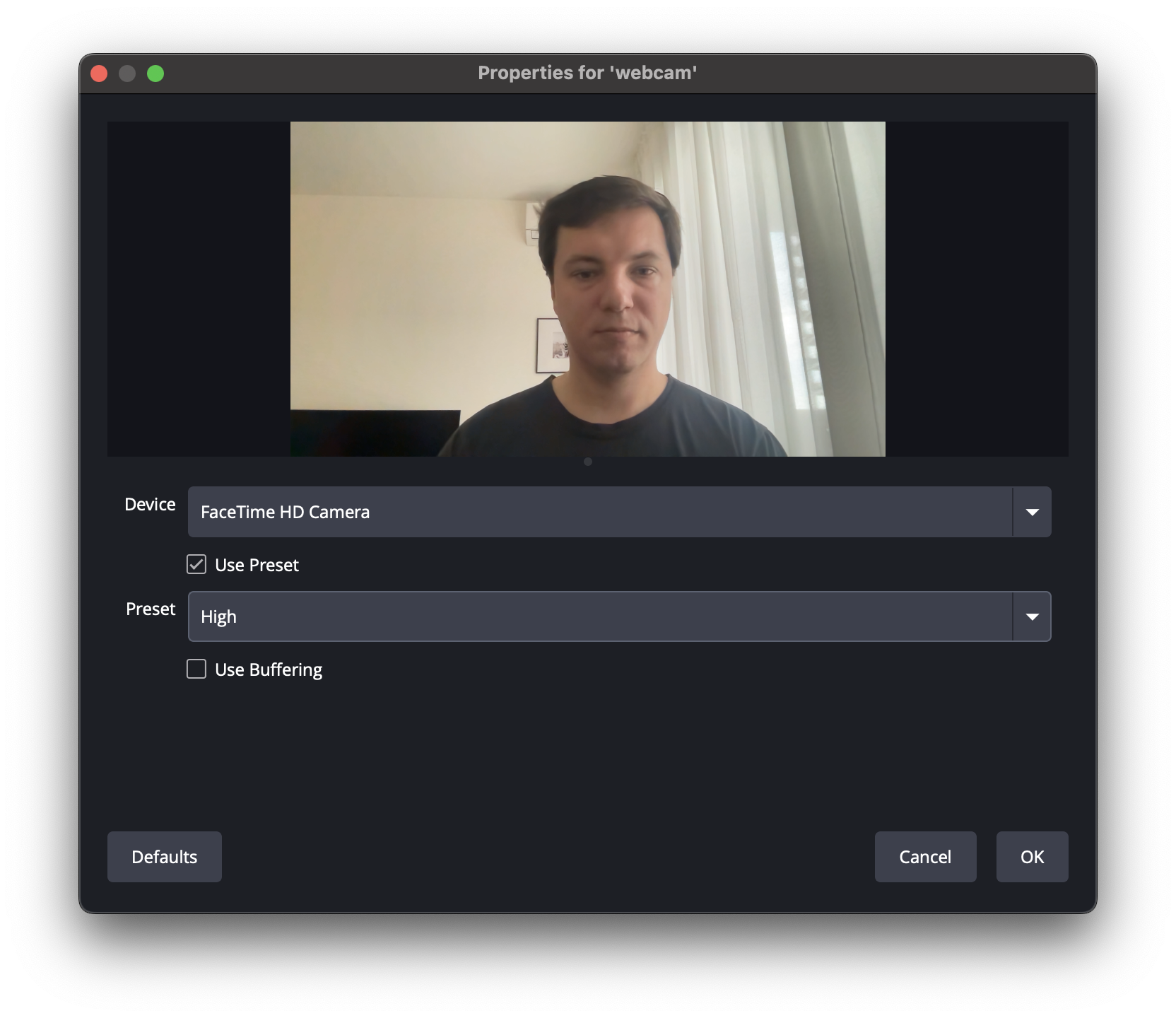
В открывшемся окне выберем нашу камеру и нажмем ОК.
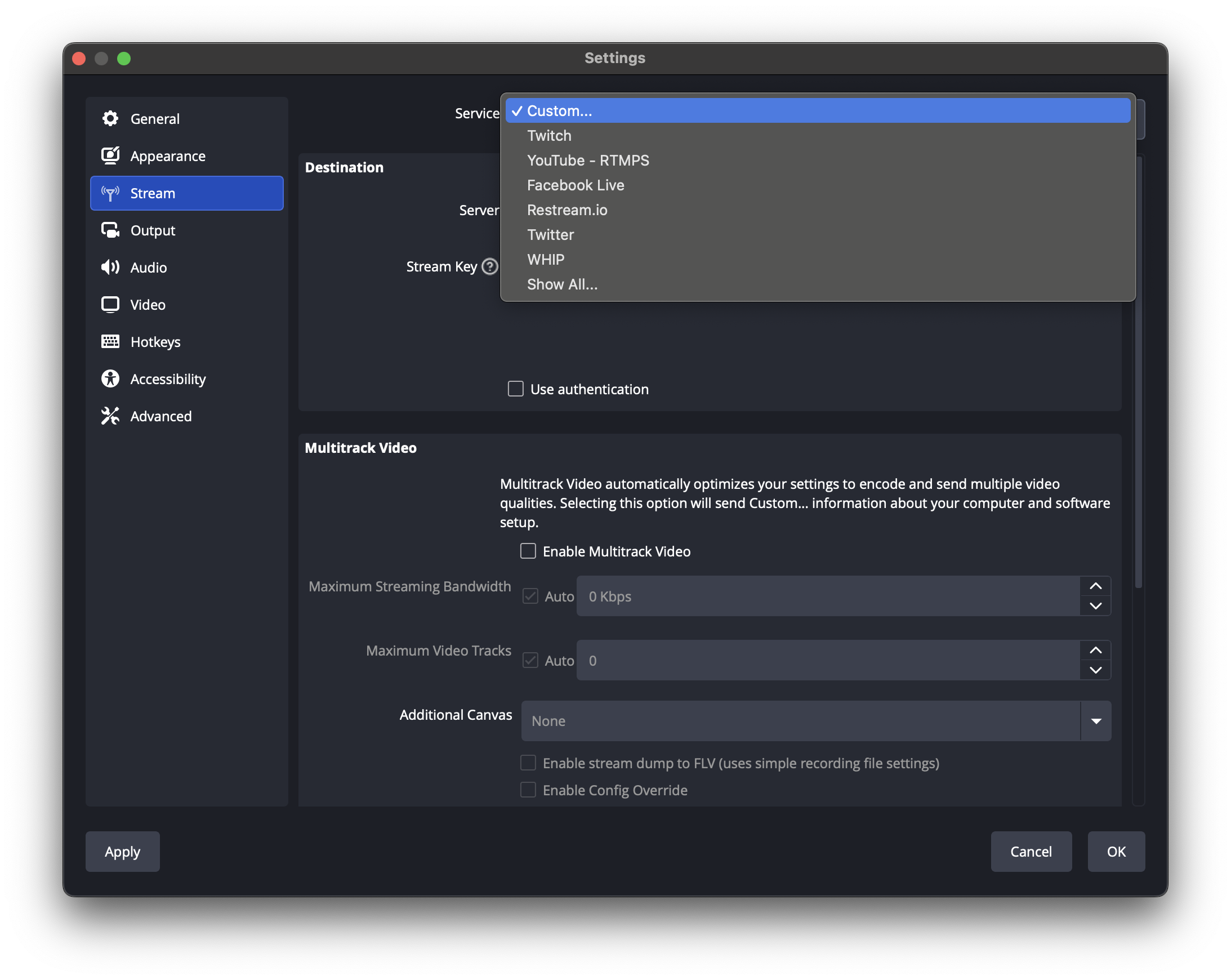
Теперь откроем настройки OBS и перейдем в раздел Stream.

В поле Service выберем Custom....
Теперь нам нужно указать URL сервера и ключ потока. Для этого вернемся в Yandex Cloud Video и откроем созданную Линию.
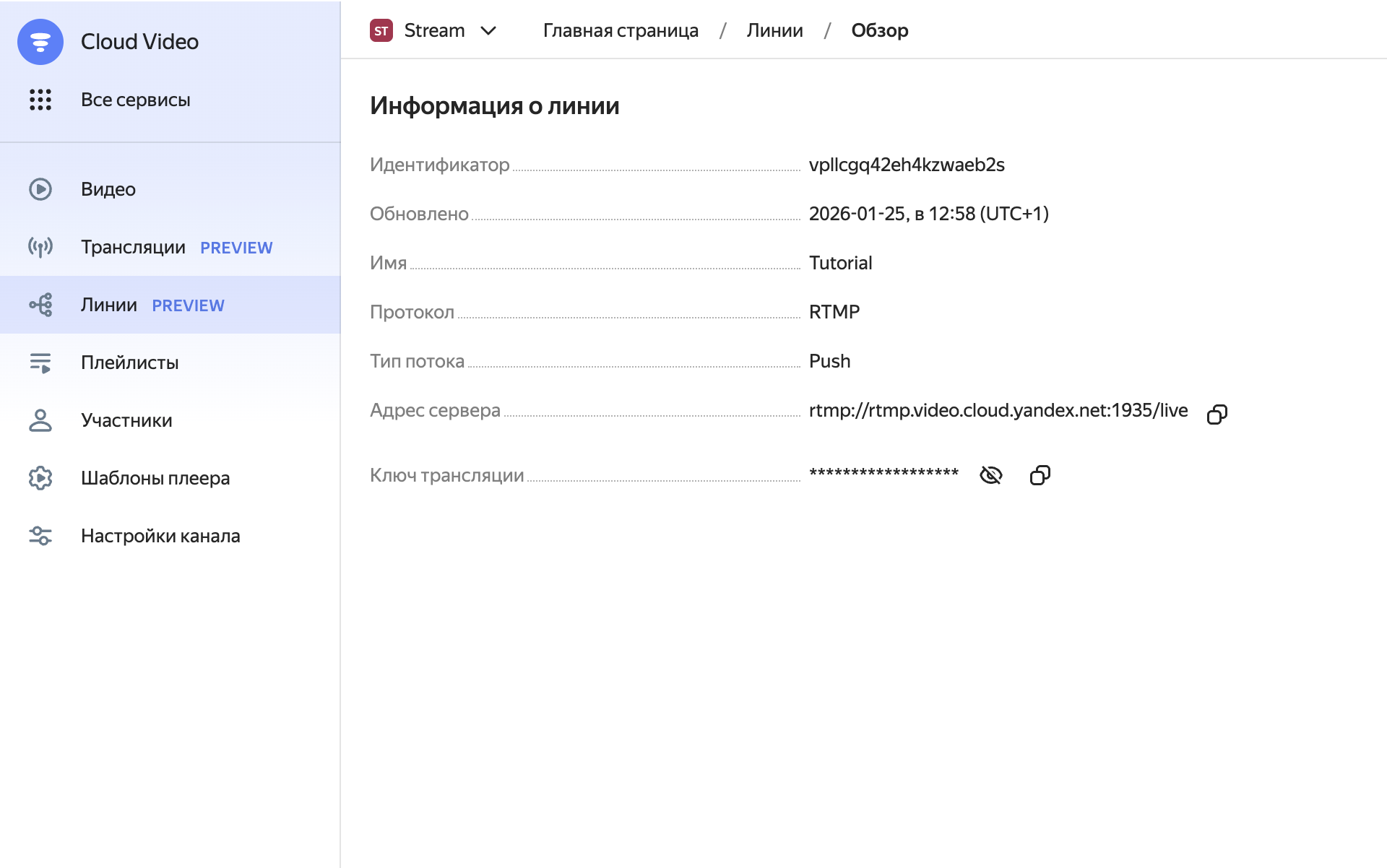
Их указываем в OBS:
- В поле
Serverуказываем URL сервера из поляАдрес сервера. - В поле
Stream Keyуказываем ключ потока из поляКлюч трансляции.
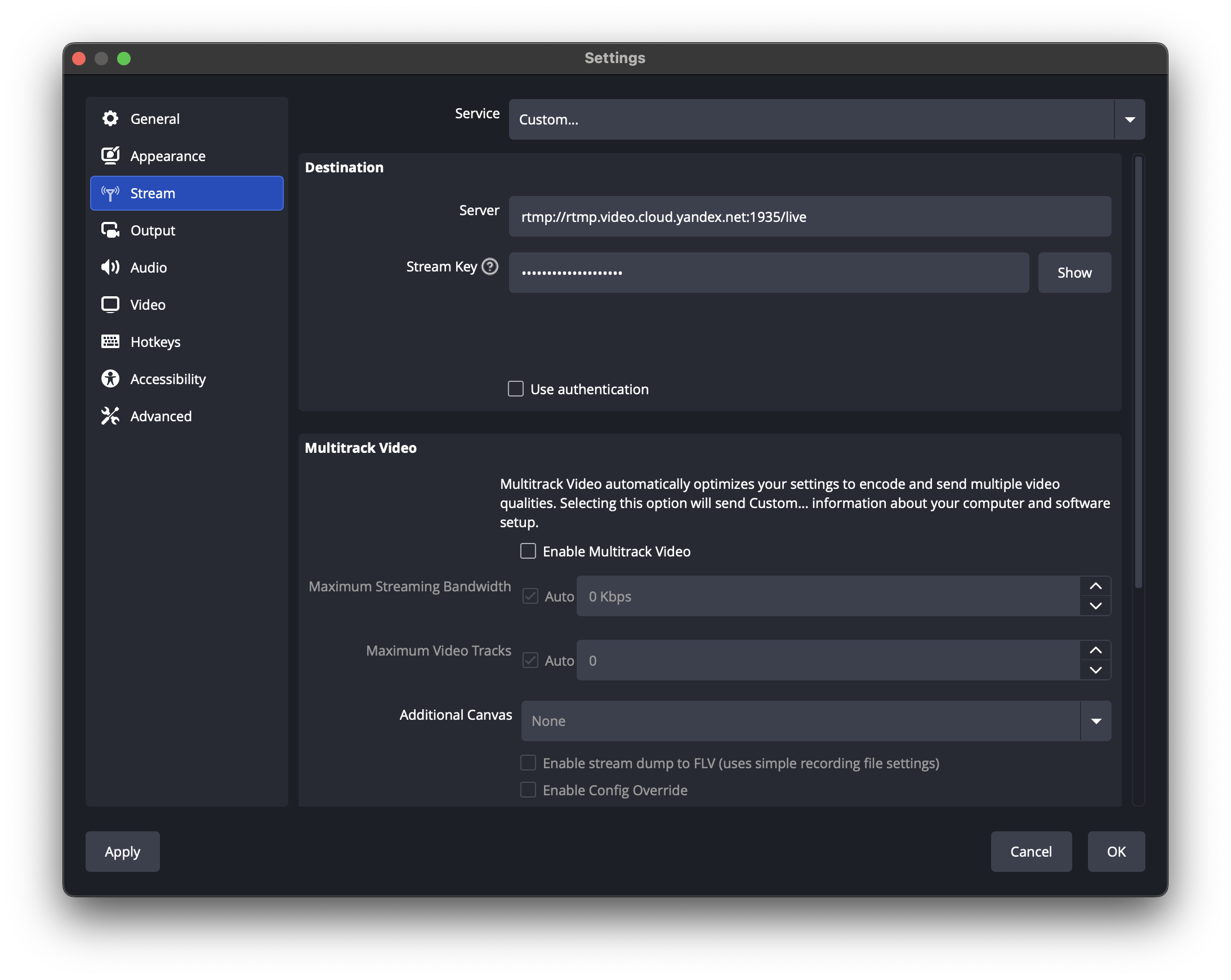
Теперь нажмем OK, чтобы сохранить настройки.
Запуск трансляции
Теперь в OBS нажмем на кнопку Start Streaming, чтобы начать трансляцию.

Внизу в статусе мы увидим, что идет передача данных. На скриншоте видно, что идет передача около 2500 Кбит/с.

Теперь вернемся в Yandex Cloud Video и откроем созданную Трансляцию.
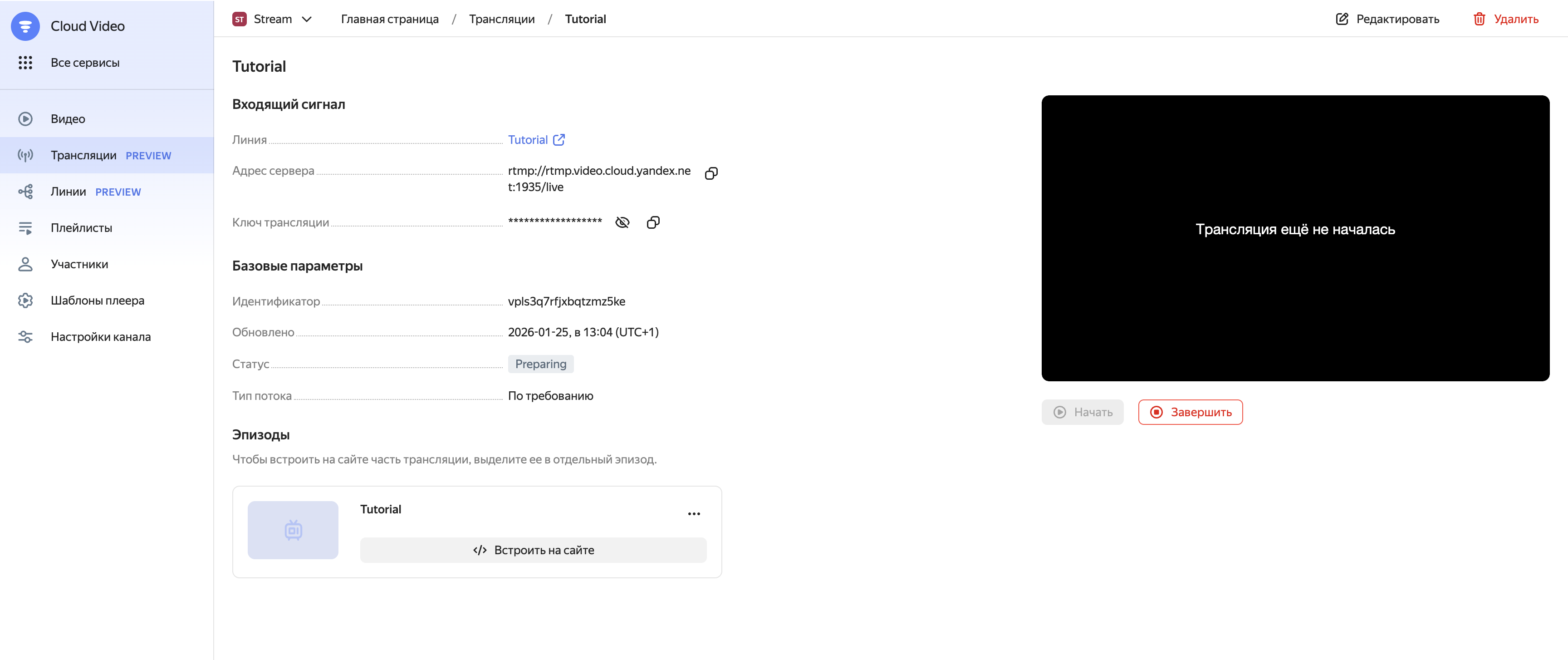
Первые несколько секунд статус трансляции будет Preparing, а затем изменится на Ready.
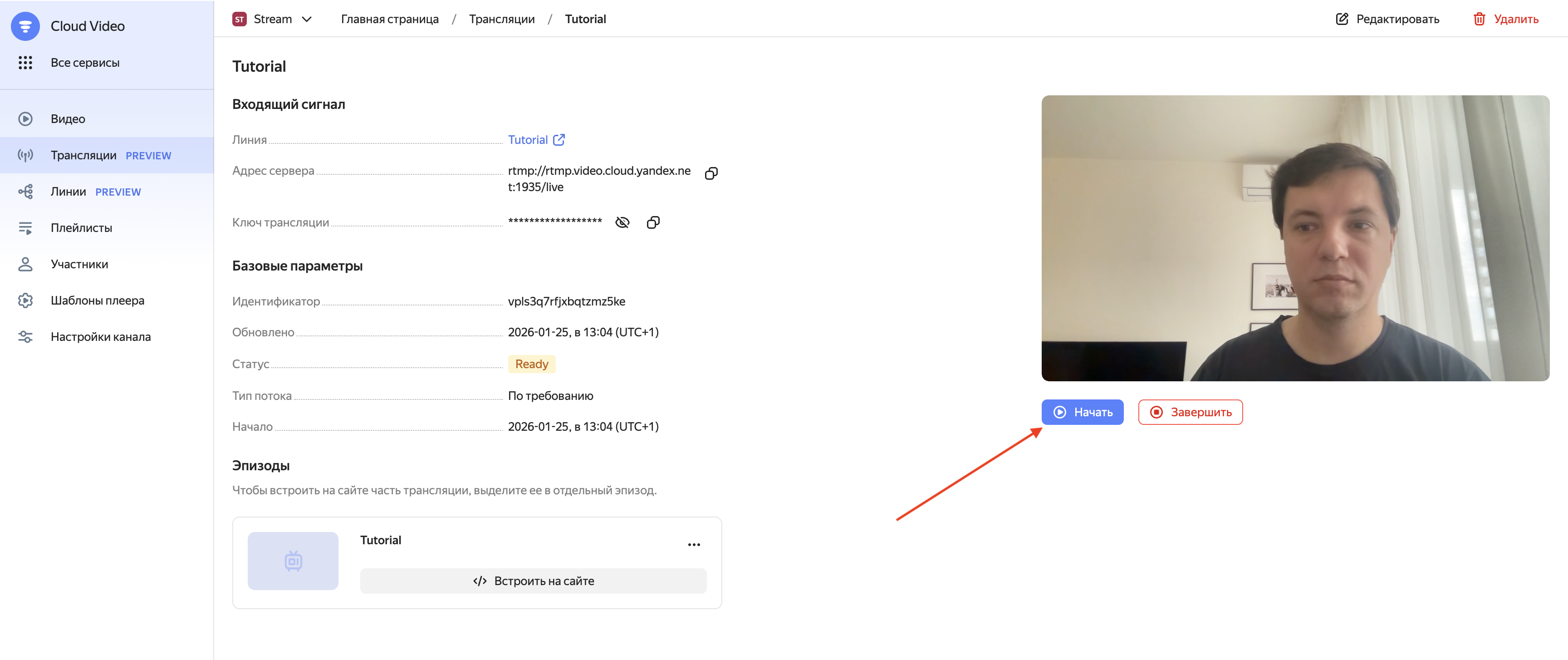
В видео плеере на странице вы можете запустить просмотр трансляции. Однако, пока вы не нажмете кнопку Начать под
плеером, трансляция не будет доступна зрителям.
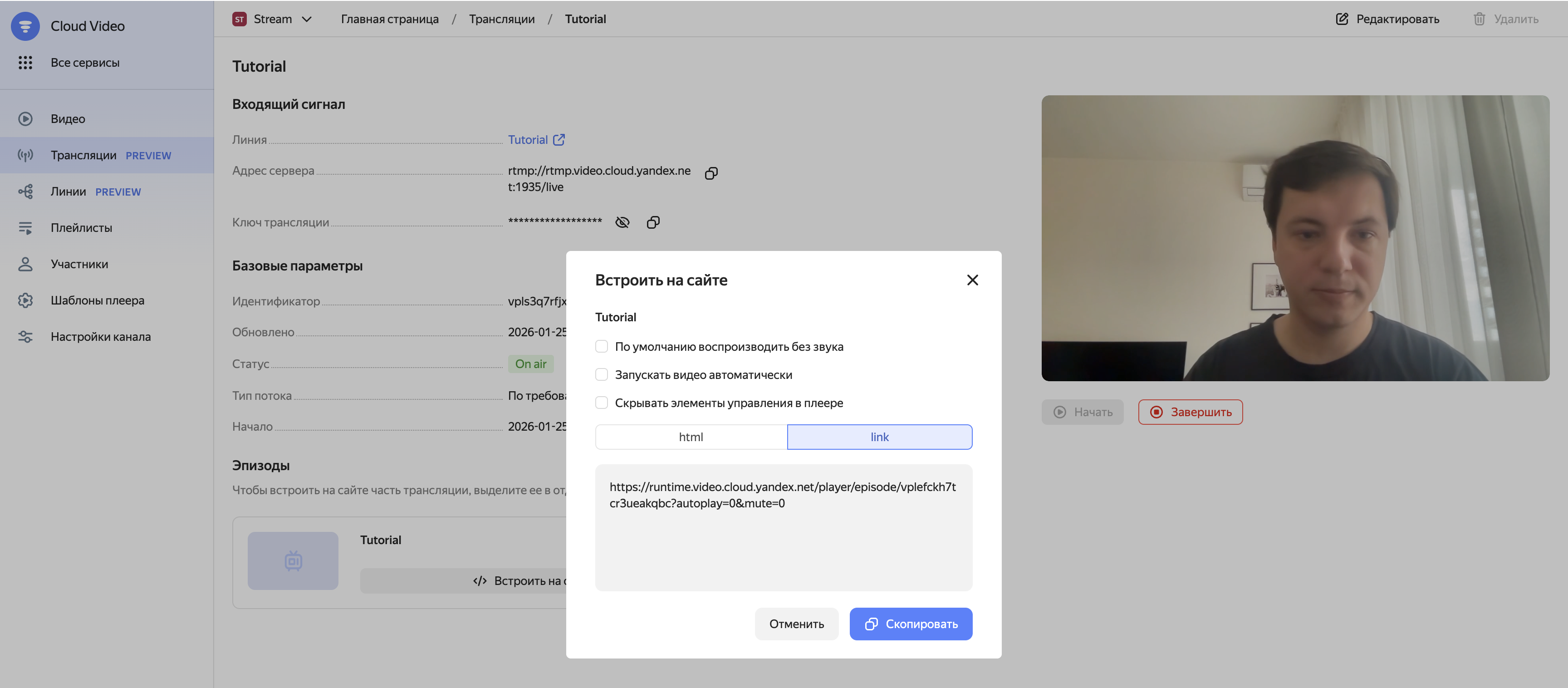
Если кликнуть по кнопке Встроить на сайте, то вы получите HTML код для встраивания плеера на ваш сайт или ссылку на
отдельную страницу с плеером.
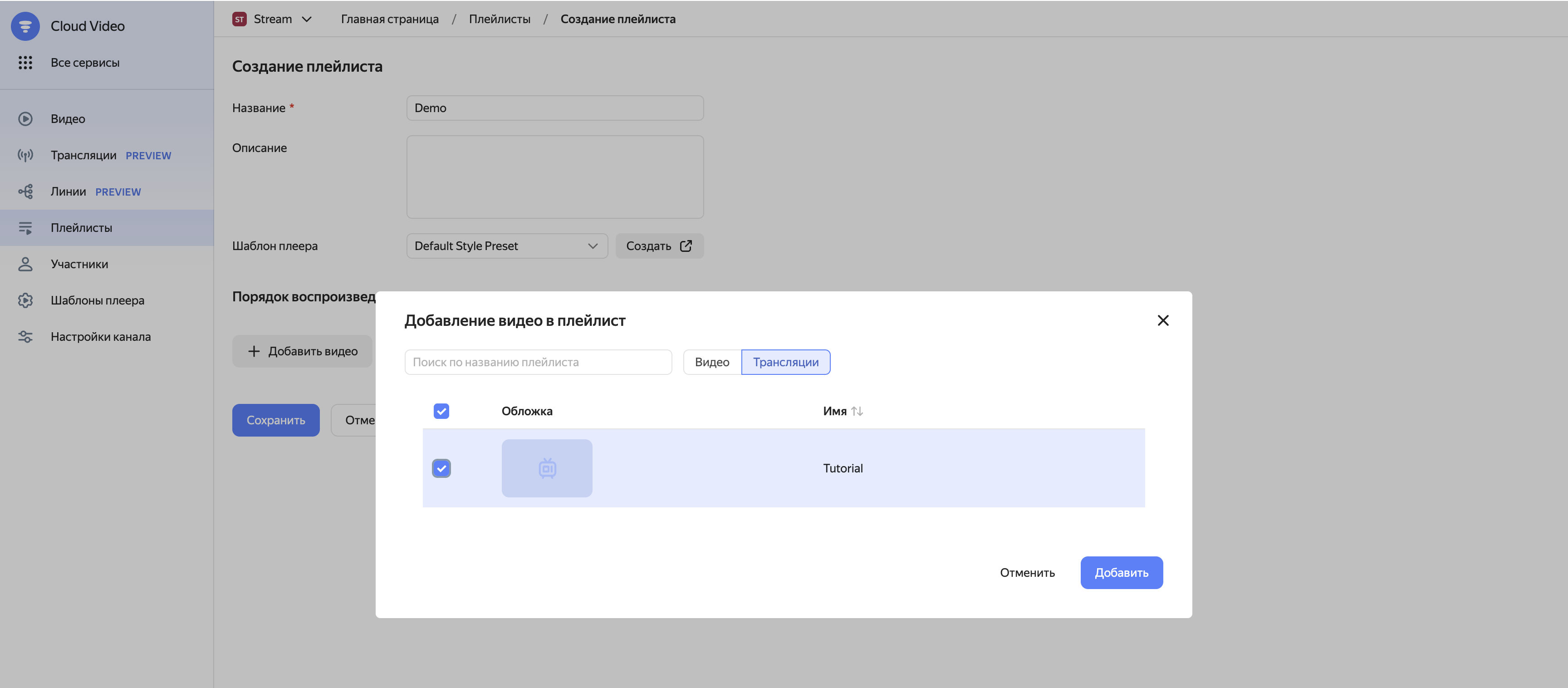
Законченные трансляции можно объединить в плейлисты, чтобы зрители могли просматривать их позже.
Оценка скорости канала
Как мы видели ранее, в OBS отображается скорость передачи данных и в этом случае она была около 2500 Кбит/с. Чтобы заранее оценить качество вашего исходящего канала, вы можете воспользоваться инструментом Интернетометр.
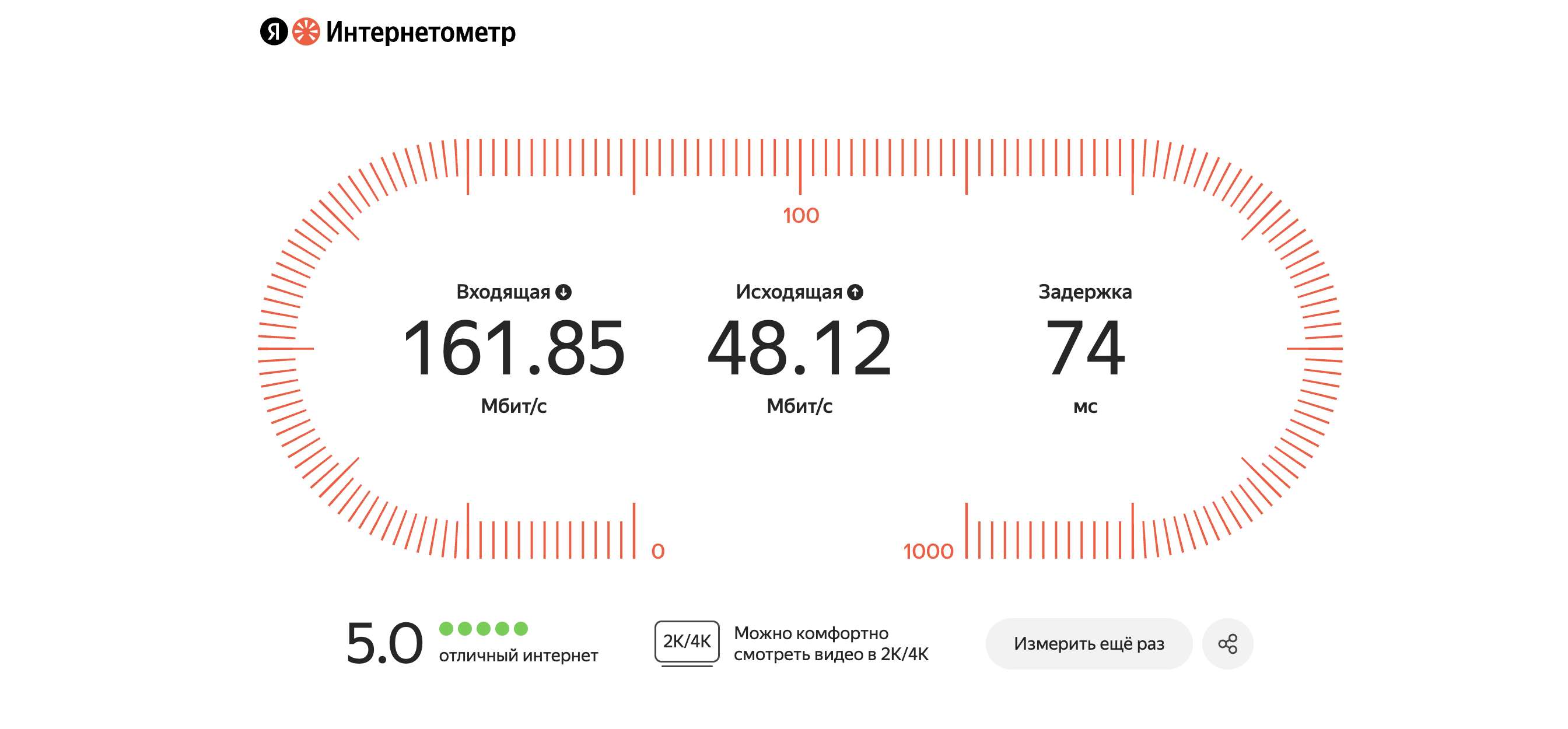
В зависимости от разрешения трансляции вам потребуется определенная скорость исходящего канала:
| Разрешение экрана | Рекомендованный битрейт, Кбит/с |
|---|---|
| 426 x 240 | 300 – 700 |
| 640 x 360 | 400 – 1000 |
| 854 x 480 | 500 – 2000 |
| 1280 x 720 | 1000 – 3000 |
| 1920 x 1080 | 2000 – 5000 |
Заключение
Надеюсь мне удалось показать, как просто настроить стриминг видео из OBS с помощью Yandex Cloud Video.