Как добавить триггер на письма на Яндекс Почте в n8n
· 2 мин. чтения


Для этого возьмем стандартный IMAP триггер n8n и подключим его к Яндекс Почте.
Настройка Яндекс Почты
- Войдите в свою Яндекс Почту.
- Перейдите в настройки, нажав на иконку шестеренки в левом нижнем углу.
- В меню слева выберите «Почтовые программы».
- В разделе «Разрешить доступ к почтовому ящику с помощью почтовых клиентов» включите опцию «С сервера imap.yandex.ru по протоколу ІМАР».
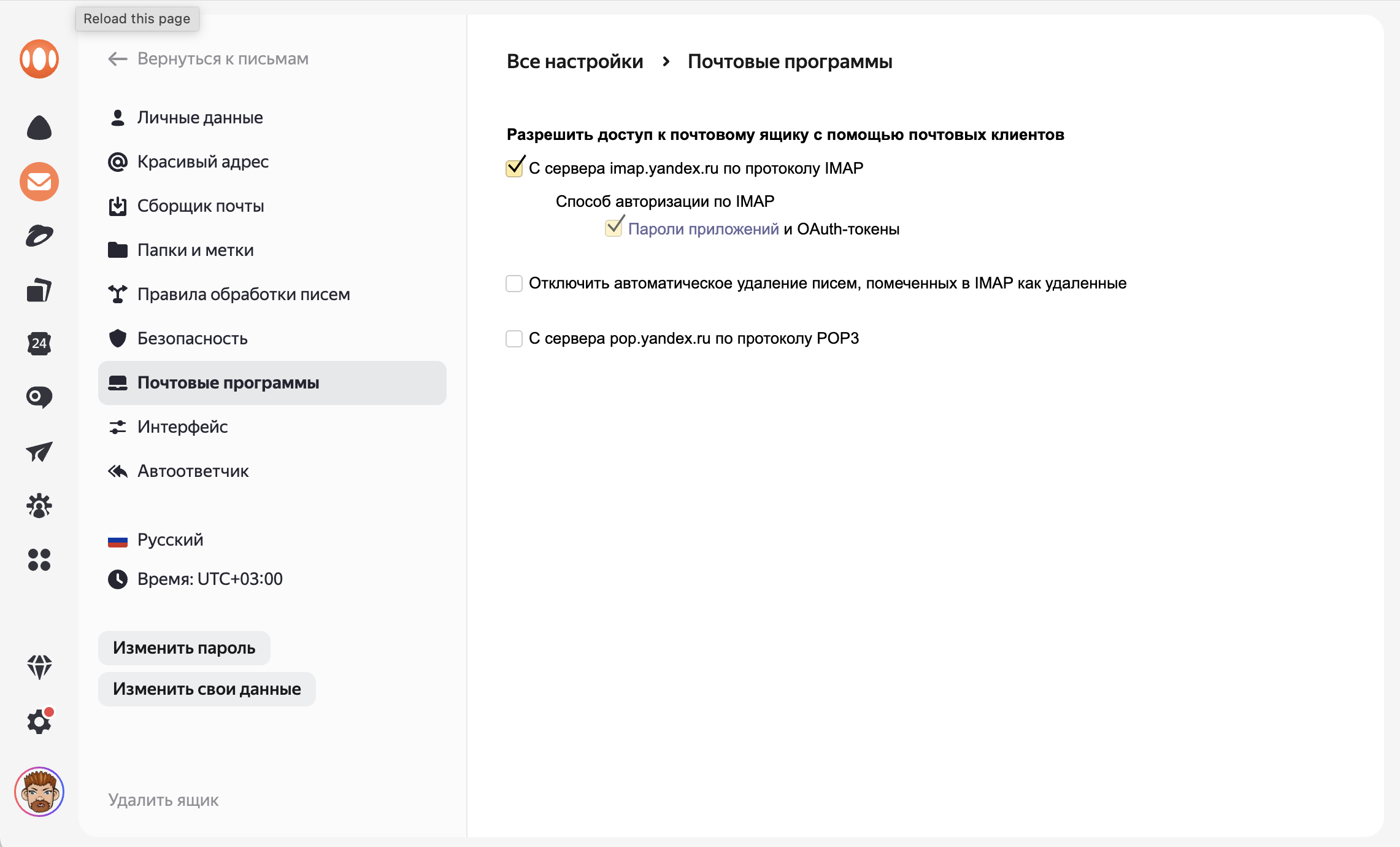
Создать пароль приложения
- В Яндекс ID перейдите в раздел «Безопасность».
- Прокрутите вниз до раздела «Пароли приложений».
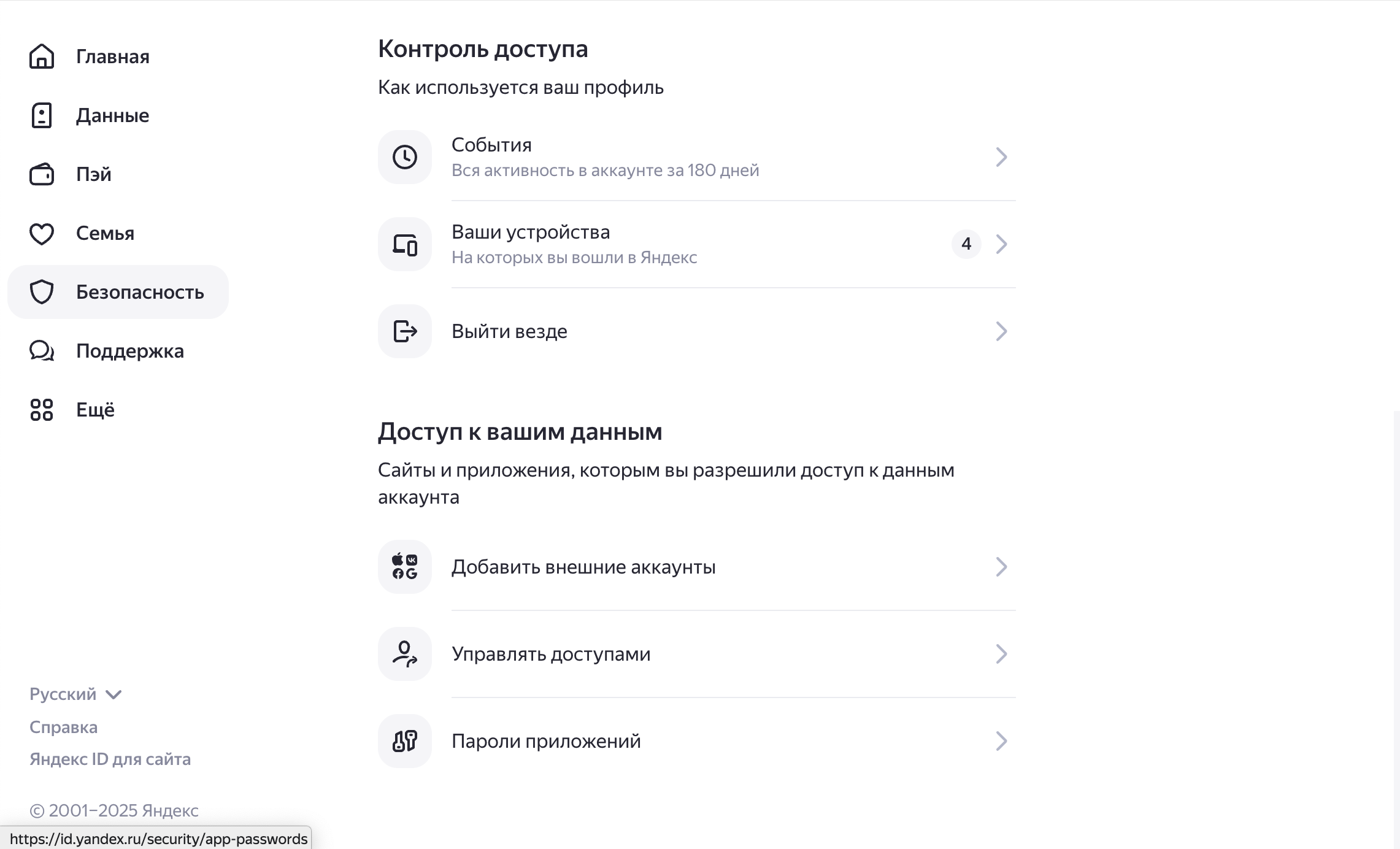
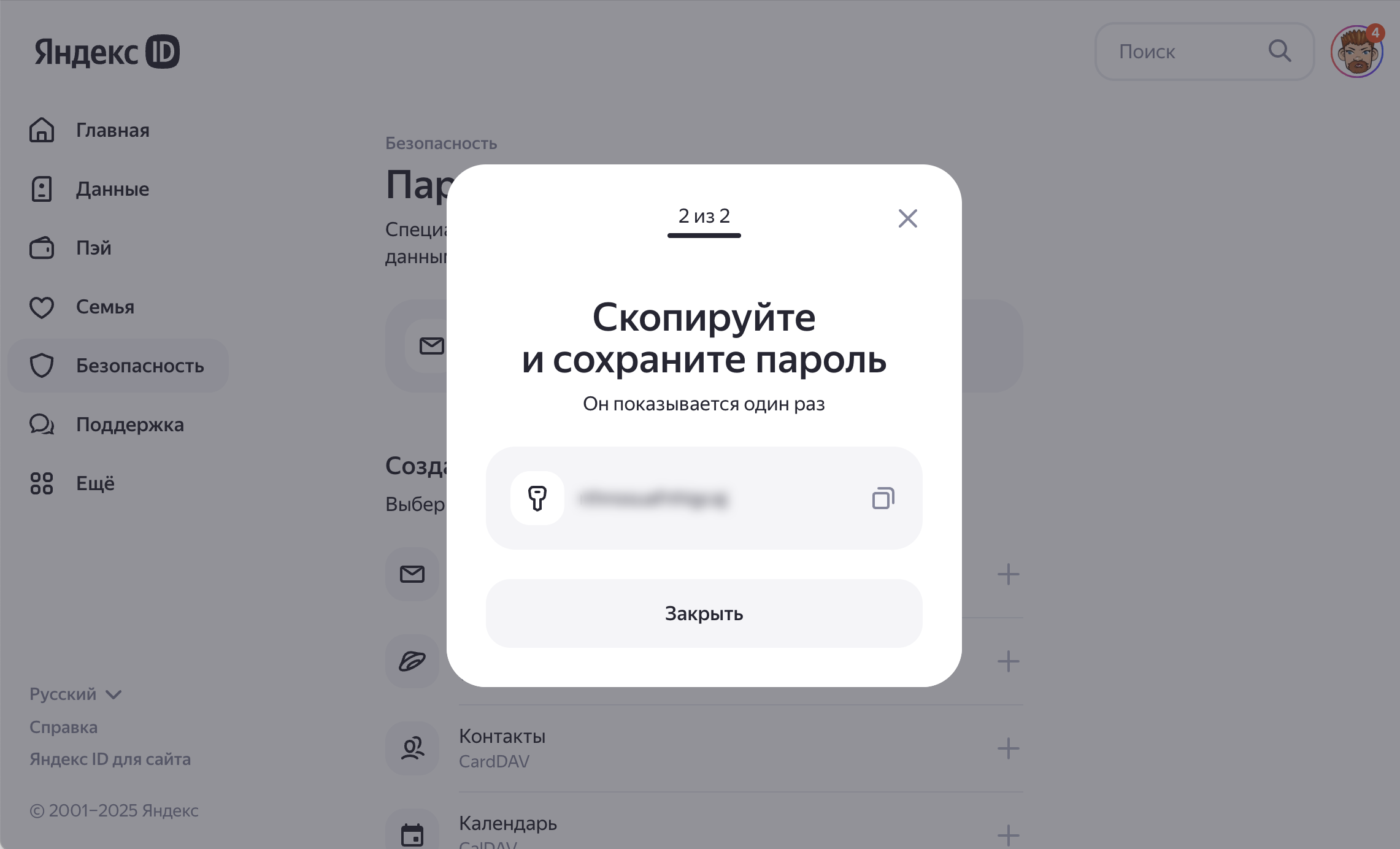
- На стрнице «Пароли приложений» в разделе «Создать пароль приложения» выберите «Почта».
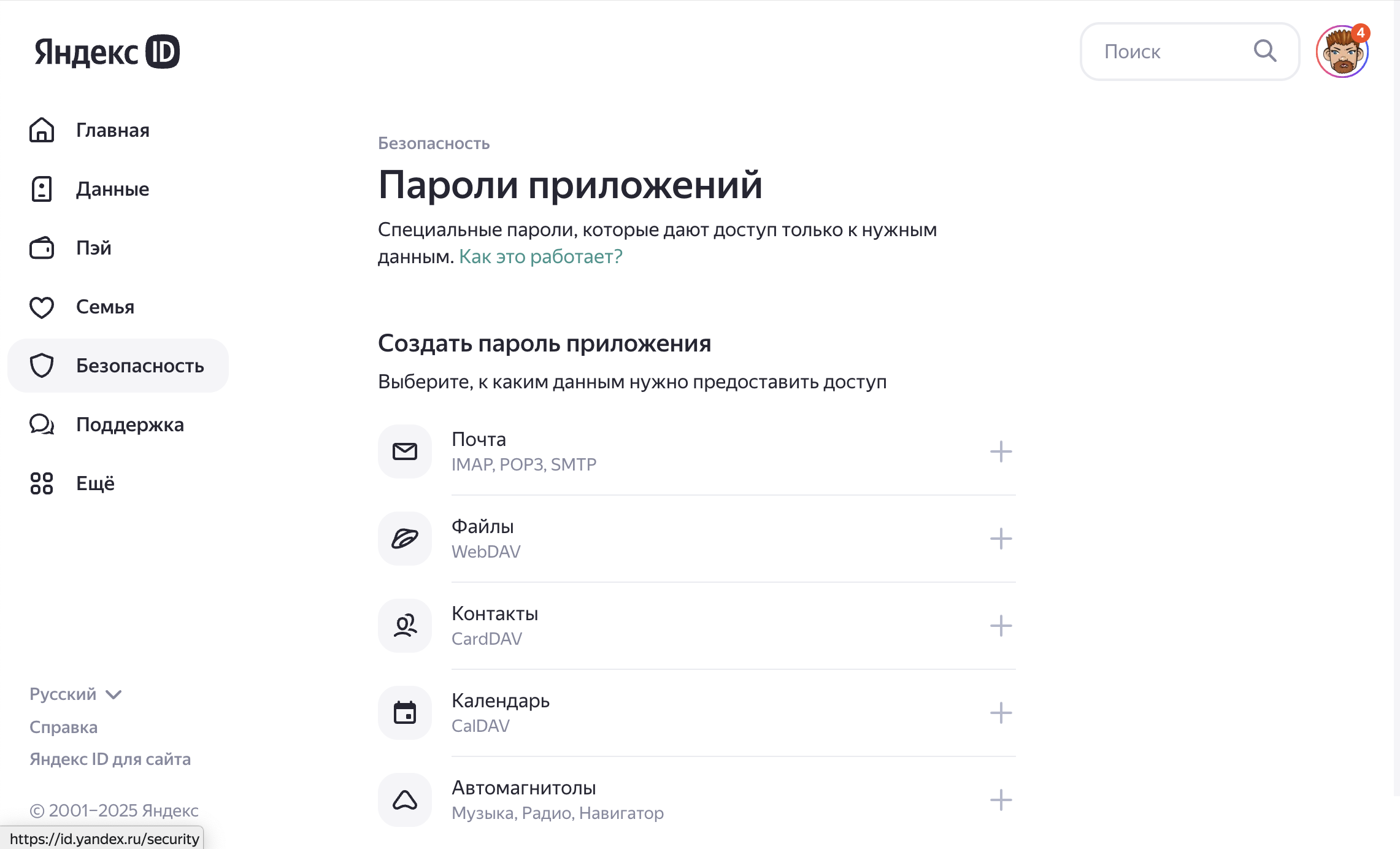
- Введите имя для пароля приложения, например, «n8n», и нажмите «Далее».
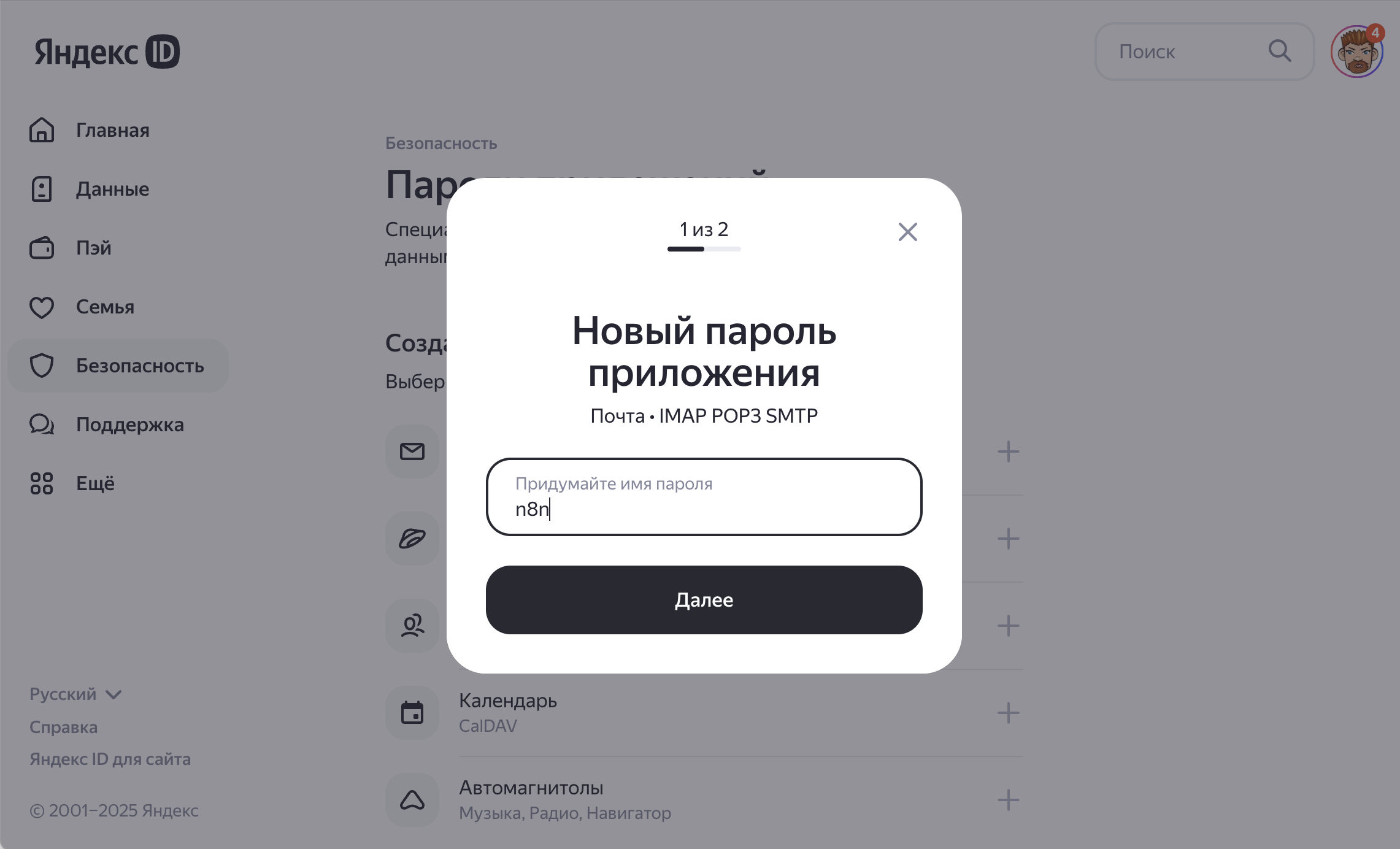
- Скопируйте сгенерированный пароль приложения и сохраните его в безопасном месте. Этот пароль будет использоваться для подключения n8n к вашей Яндекс Почте.
Настройка n8n
-
Откройте n8n и создайте новый рабочий процесс.
-
Добавьте узел «IMAP Trigger» в рабочий процесс.
-
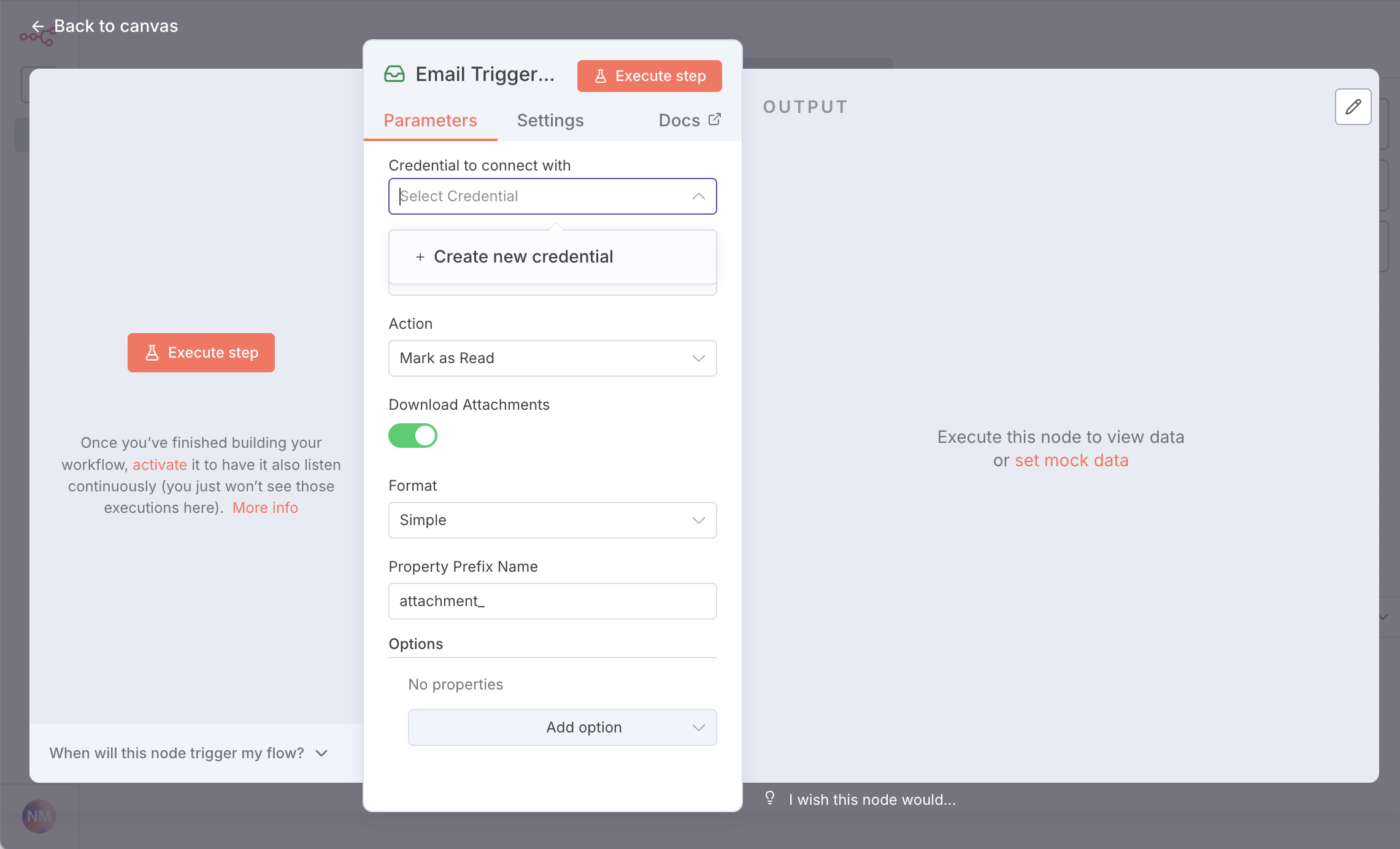
Выберите «Create New Credential» в поле «Credentials» для создания новых учетных данных IMAP.
-
Введите имя для учетных данных, например, «Yandex Mail».
-
Заполните поля следующим образом:
- User: Ваш логин Яндекс Почты (например, у меня был
nikolay.matrosov). - Password: Пароль приложения, созданный на предыдущем шаге.
- Host:
imap.yandex.ru - Port:
993 - Secure: Включено (используется SSL)
- User: Ваш логин Яндекс Почты (например, у меня был
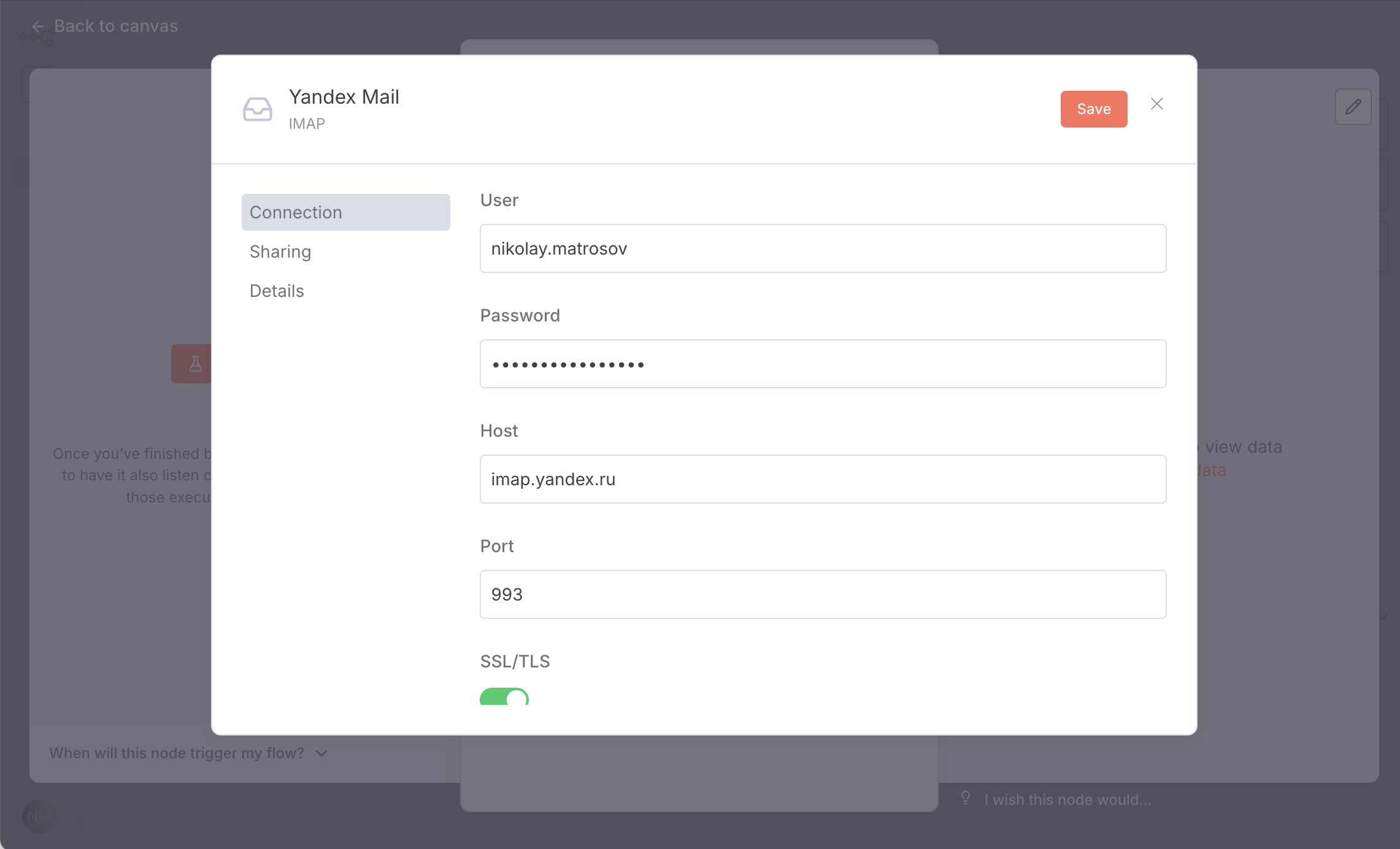
- Нажмите «Save» для сохранения учетных данных.
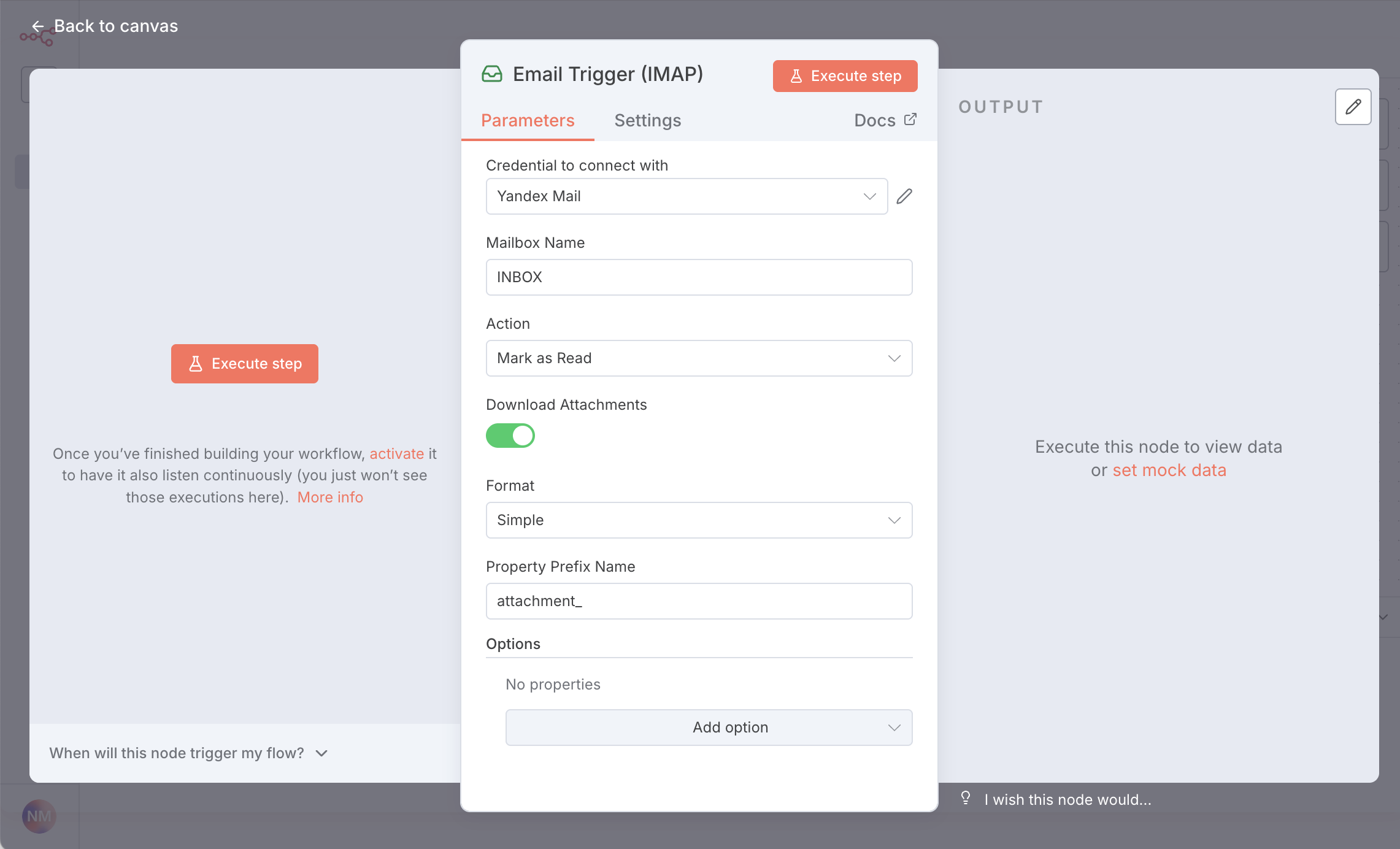
- Нажмите «Execute Node» для запуска триггера и проверки подключения.
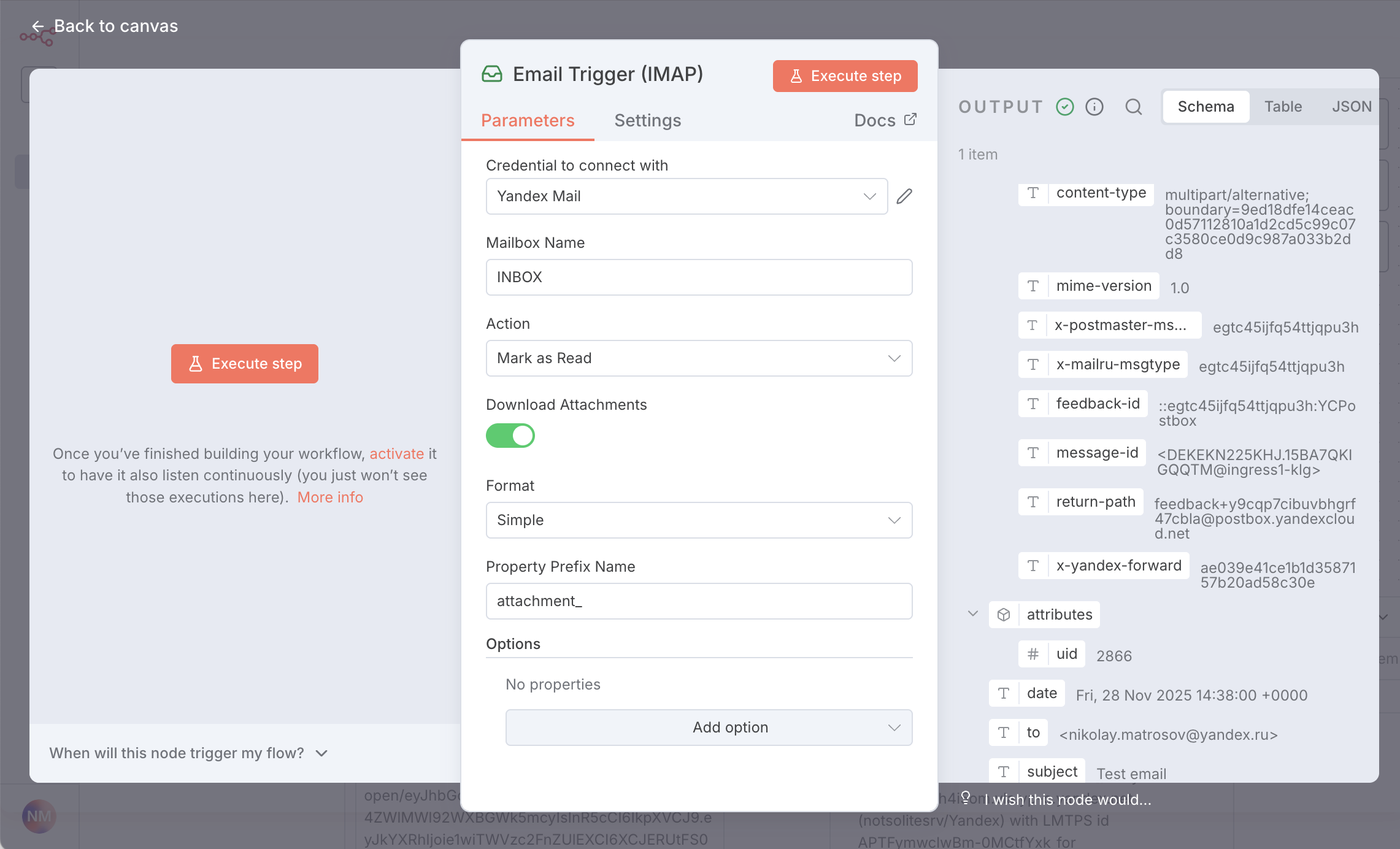
Если все настроено правильно, вы увидите последнее письмо из вашей Яндекс Почты в выходных данных узла.
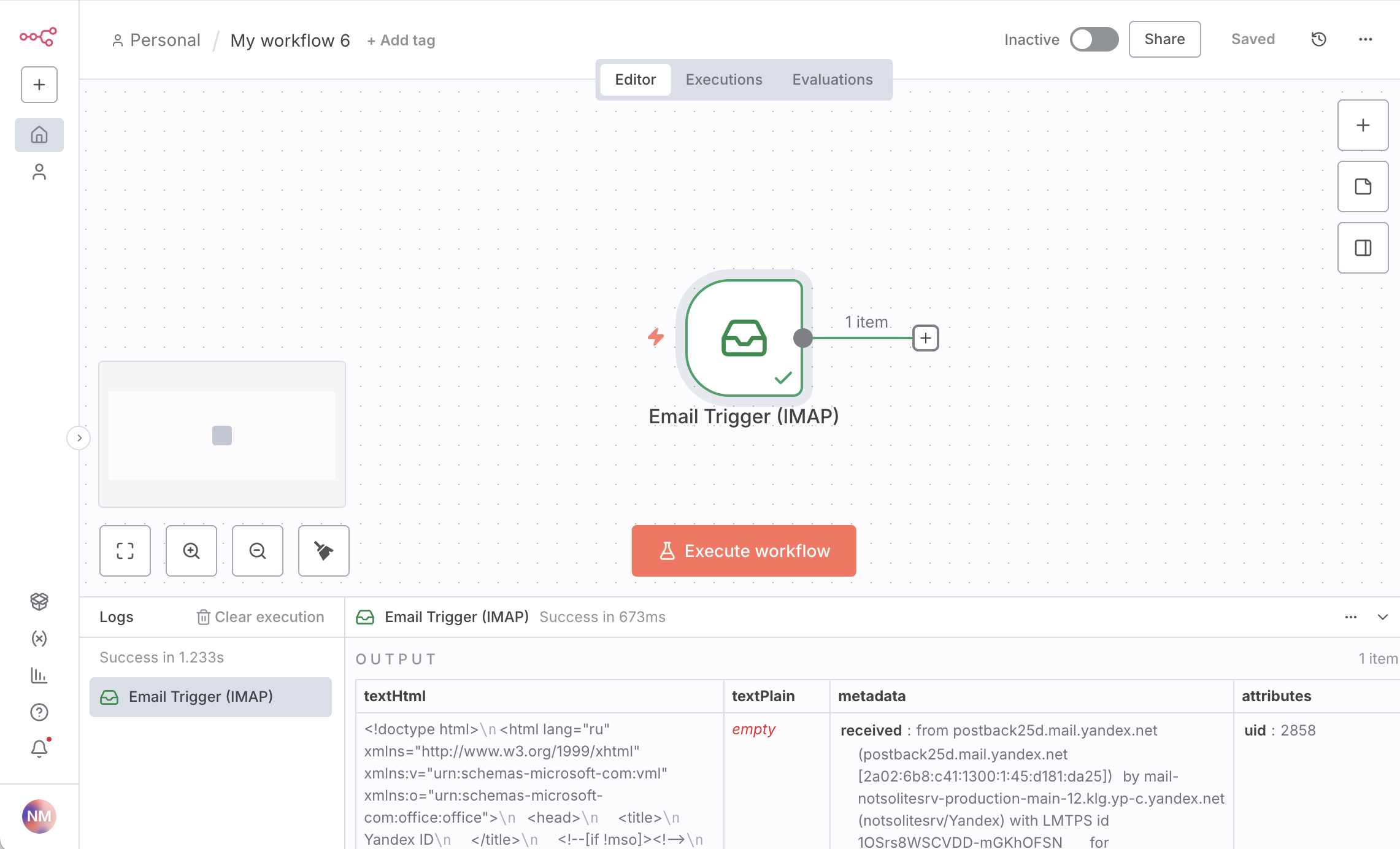
Теперь вы можете использовать этот триггер для автоматизации обработки входящих писем в вашей Яндекс Почте с помощью n8n.